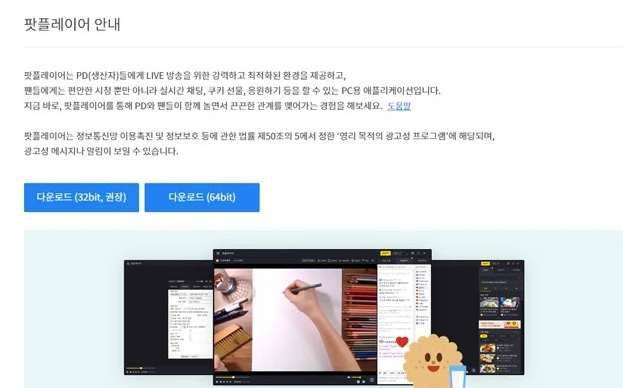
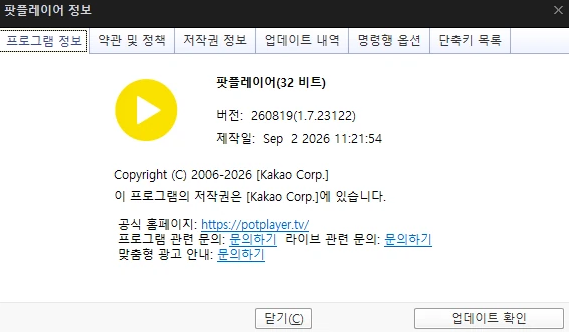
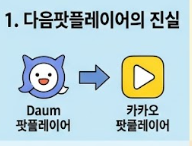
"다음팟플레이어는 이제 서비스가 끝난 것 아닌가요?" 의외로 이렇게 알고 계신 분이 많습니다. 결론부터 말씀드리면 사라진 것이 아니라 이름만 바뀌었습니다. 예전에 다음 팟플레이어라고 부르던 그 프로그램이 지금은 카카오가 배포하는 '팟플레이어(PotPlayer)'라는 이름으로 계속 업데이트되고 있는데요.
다음팟플레이어 다운로드는 공식 누리집(potplayer.daum.net)에서 내 윈도우에 맞는 64bit 또는 32bit 설치 파일을 다운받고, 마지막 화면에서 추가 코덱까지 설치하면 문제없이 이용하실 수 있습니다. 다만 검색 결과에 섞여 있는 사설 자료실에서 다운을 받으면 원치 않는 광고 프로그램이 함께 깔릴 수 있어요. 그래서 이번 글은 설치 전에 확인할 체크리스트를 먼저 보여드리고, 항목별로 하나씩 풀어 가는 방식으로 정리했습니다.
다음 팟플레이어 다운로드 전 5가지 체크리스트
팟플레이어 설치 버튼을 누르기 전에 다음 다섯 가지만 점검해 보세요. 전부 확인하는 데 1분이면 충분합니다.
- 체크 1. 다운로드 주소가 공식 누리집이 맞는가
- 체크 2. 내 PC의 윈도우가 64비트인지 32비트인지 알고 있는가
- 체크 3. 설치 과정에서 불필요한 제휴 항목의 체크를 해제했는가
- 체크 4. 마지막 화면의 추가 코덱(OpenCodec) 항목을 켜 두었는가
- 체크 5. 설치 후 하드웨어 가속 설정을 확인했는가
이 가운데 하나라도 건너뛰면 소리가 나오지 않거나 고화질 영상이 끊기는 문제가 생기기 쉽습니다. 다음 문단부터 각 항목을 순서대로 설명드리겠습니다.

팟플레이어 공식 다운로드 경로 확인하기
팟플레이어 다운로드에서 가장 중요한 항목입니다. 팟플레이어는 개인과 기업 모두 무료로 쓸 수 있는 프리웨어라서, 굳이 다른 사이트를 거쳐 다운을 받을 이유가 없습니다. 브라우저 주소창에 potplayer.daum.net을 직접 입력하거나, 포털에서 팟플레이어를 검색한 뒤 주소를 눈으로 확인한 다음 접속하시면 됩니다.
왜 주소가 아직도 'daum'일까요? 처음 팟플레이어를 만든 곳이 다음커뮤니케이션이었기 때문입니다. 이후 다음과 카카오가 합병하면서 운영 주체는 카카오로 넘어갔지만, 공식 주소와 사용자 카페는 다음 도메인을 그대로 쓰고 있습니다. 그래서 지금도 다음팟 플레이어, 다음 팟플레이어처럼 옛 이름으로 검색하는 분이 많은 것이죠.
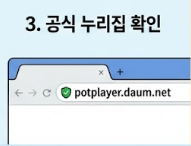
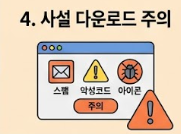
블로그 첨부파일이나 출처가 불분명한 자료실에서 다운한 설치 파일은 변조 여부를 알 수 없습니다. 파일 이름이 PotPlayerSetup64.exe처럼 똑같아 보여도 안심하기 어렵습니다. 다운로드 전에 주소부터 살펴보는 습관이 필요한 이유입니다.
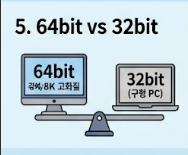
64bit와 32bit 중 어떤 팟플레이어를 다운받을까 팟플레이어 공식 누리집 첫 화면에는 다운로드 버튼이 두 개 나란히 있습니다. 어느 쪽을 눌러야 할지 헷갈린다면 다음 표를 기준으로 고르시면 됩니다.
| 구분 | 64bit 버전 | 32bit 버전 |
|---|---|---|
| 맞는 윈도우 | 64비트 Windows 10 / 11 | 32비트 윈도우, 구형 PC |
| 메모리 활용 | 대용량 메모리를 넉넉하게 사용 | 프로그램이 쓸 수 있는 메모리에 한계 |
| 고화질 재생 | 4K·8K, 고프레임 영상에 유리 | 초고화질에서는 버벅일 수 있음 |
| 이런 분께 | 최근 몇 년 안에 구입한 PC·노트북 | 오래된 외부 필터를 꼭 써야 하는 경우 |
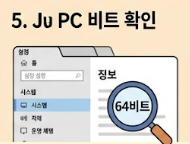
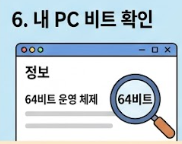
내 윈도우가 몇 비트인지 모르겠다면 [설정 → 시스템 → 정보]에서 '시스템 종류' 항목을 보세요. 요즘 판매되는 PC는 거의 64비트이므로 특별한 사정이 없다면 64bit 다운로드를 선택하시면 됩니다. 참고로 두 버전 모두 팟플레이어 기능 자체는 같고, 다운로드 비용도 없습니다. 버튼을 누르면 설치 파일이 '다운로드' 폴더에 저장되고, 용량이 크지 않아 다운 시간은 보통 몇 초면 끝납니다.
팟플레이어 설치 순서와 추가 코덱 다운로드
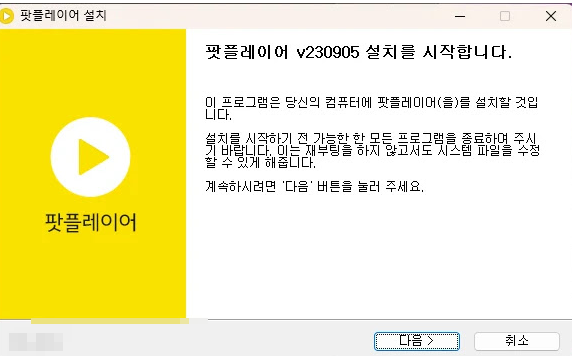
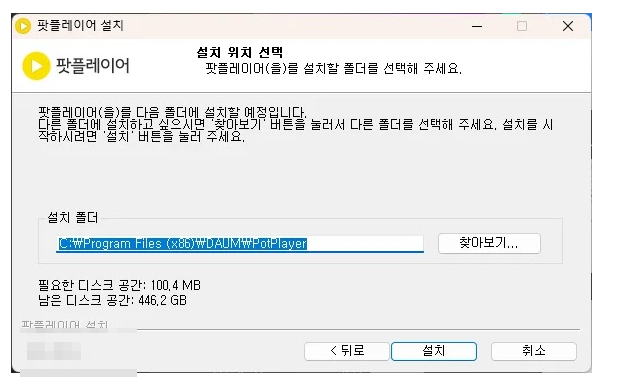
팟플레이어 설치 파일을 다운받았다면 다음 순서대로 진행합니다. 중간에 무심코 [다음] 버튼만 연달아 누르지 않는 것이 핵심이에요.
- ① 다운로드 폴더에서 설치 파일을 더블클릭해 실행하고 언어가 '한국어'인지 확인합니다.
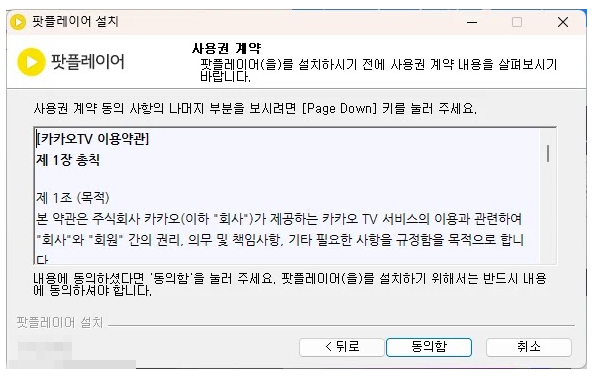
- ② 이용 약관에 동의한 뒤 구성 요소 선택 화면으로 넘어갑니다.
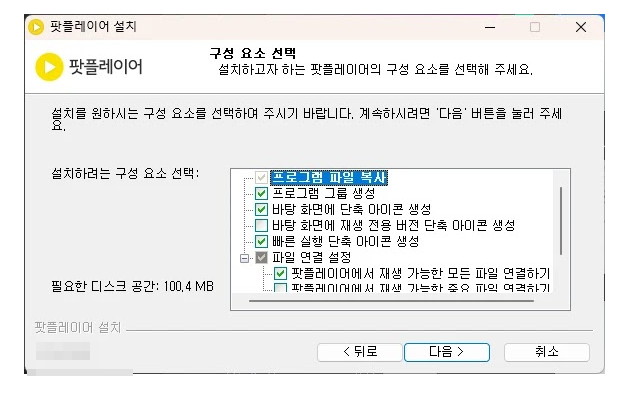
- ③ 제휴 프로그램이나 시작페이지 변경 같은 항목이 보이면 체크를 풀고 [다음]을 누릅니다.
- ④ 설치 위치는 기본값 그대로 두고 설치를 시작합니다.
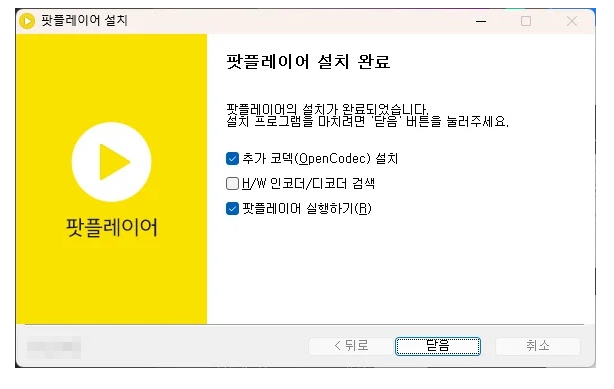
- ⑤ 마지막 화면에서 '추가 코덱(OpenCodec) 설치'가 체크되어 있는지 본 다음 창을 닫습니다.
- ⑥ 잠시 후 뜨는 코덱 설치 창에서 약관에 동의한 다음 기다리면 필요한 파일이 자동으로 다운로드됩니다.
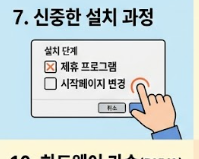
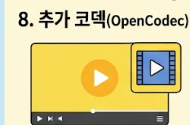
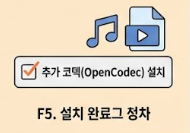
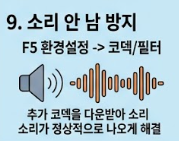
⑤번을 놓치는 분이 정말 많습니다. 기본 내장 코덱만으로도 MP4, MKV, AVI 같은 일반적인 영상은 문제없이 열리지만, DTS나 E-AC3처럼 특수한 오디오가 들어간 파일은 화면만 나오고 소리가 안 날 수 있거든요. 이미 설치를 끝냈더라도 걱정하실 필요는 없습니다. 팟플레이어 화면에서 F5를 눌러 환경 설정을 연 다음, [코덱/필터] 메뉴의 오디오 관련 항목에서 추가 코덱을 다시 다운할 수 있습니다.
다운로드 후 꼭 해 둘 팟플레이어 재생 설정
팟플레이어 설치가 끝났다고 바로 창을 닫지 마시고, 다음 세 가지만 만져 두세요. 고화질 영상을 볼 때 체감 차이가 큽니다.
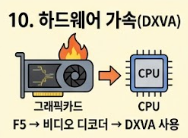
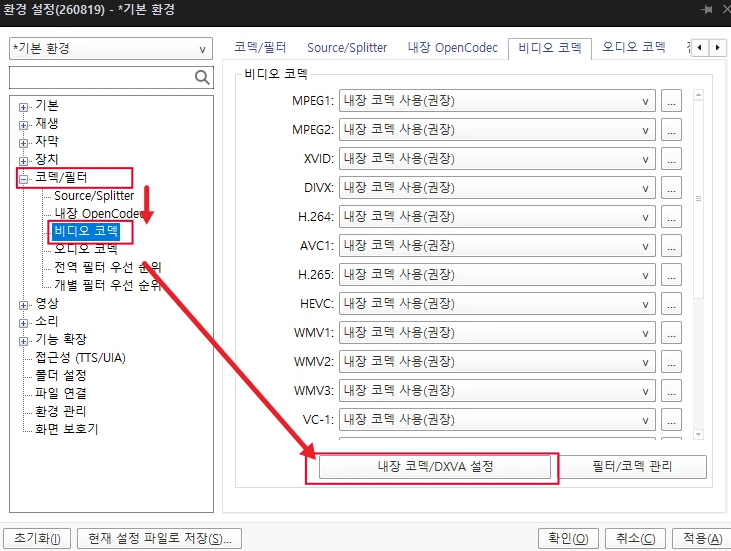
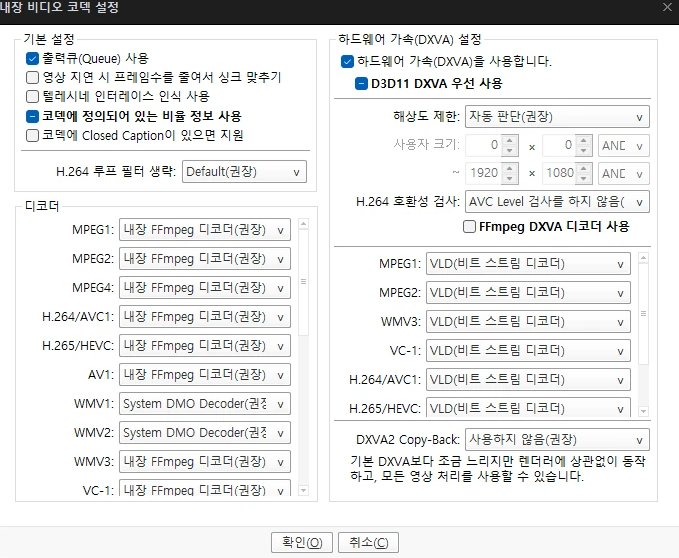
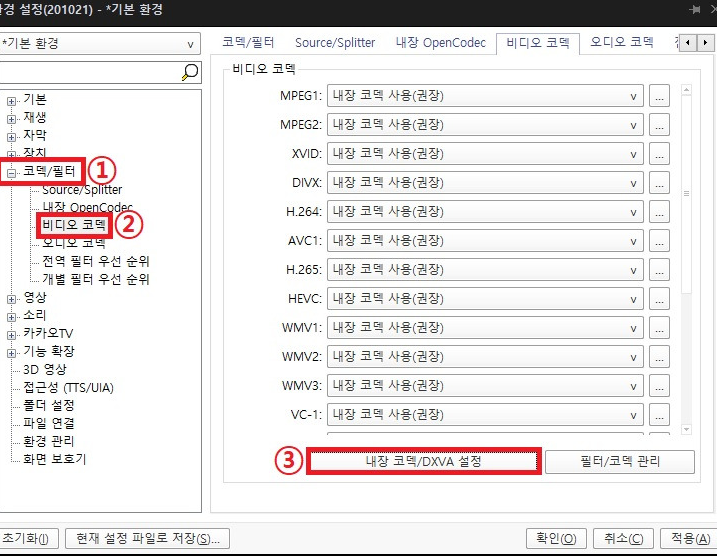
하드웨어 가속 켜기. 팟플레이어 화면에서 F5 → [코덱/필터] → [비디오 디코더] → [내장 코덱/DXVA 설정]으로 들어가 하드웨어 가속 사용에 체크합니다. 영상 처리를 그래픽카드가 맡게 되어 CPU 부담이 줄고, 4K 영상의 끊김도 눈에 띄게 줄어듭니다.
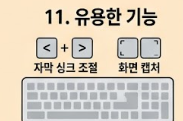
자막 싱크 맞추기. 대사와 자막이 어긋날 때는 키보드의 마침표와 쉼표 키로 0.5초씩 당기거나 늦출 수 있어요. 파일을 새로 다운할 필요 없이 그 자리에서 해결됩니다.
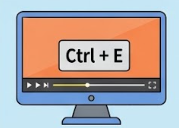
화면 캡처. 재생 중 Ctrl + E를 누르면 현재 장면이 이미지로 저장됩니다. 강의 영상을 정리하거나 명장면을 남길 때 유용합니다.
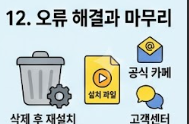
팟플레이어 재생 오류가 계속된다면 기존 버전을 삭제한 뒤 공식 누리집에서 최신 버전을 다시 다운받아 설치하는 것이 가장 빠른 해결책입니다. 그래도 해결되지 않을 때는 다음 카페의 공식 사용자 공간(cafe.daum.net/pot-tool)이나 카카오 고객센터(cs.kakao.com)에 문의해 보세요.
마무리
혹시 지금 쓰고 계신 팟플레이어, 어디서 다운받으셨는지 기억나시나요? 기억이 나지 않는다면 이번 기회에 공식 경로로 다시 다운받아 설치해 보시길 권합니다. 정리하면 daum potplayer 설치의 핵심은 공식 주소 확인, 64bit 선택, 제휴 항목 해제, 추가 코덱 설치, 하드웨어 가속 설정 이렇게 다섯 가지입니다. 팟플레이어 다운로드 자체는 1분이면 끝나지만 이 다섯 가지를 챙기느냐에 따라 사용 경험이 꽤 달라집니다.